

G-Scan 2 brukerveiledning
Oppdatere G-Scan 2
-
Skru av testeren og ta ut SD-kortet, sett det i PC’en.
-
Last ned PC-Utility her: PC Utility G-Scan 2 (dersom det ikke er installert fra før)
-
Pakk ut filen PCUTIL_2.20.zip med f.eks. programmet Winzip.
-
Kjør programmet PCUTIL_2.20.exe, og fullfør installasjonen.
-
Kjør programmet PC Utility og trykk på «software update(online)»


-
Fyll ut ditt serienummer
-
Trykk "Skip" på Login
-
Trykk "Confirm"
-
Til slutt ser du alle filer som blir oppdatert. Trykk "Update".
-
Dersom det kommer en melding underveis skal du trykke "Yes to all".
-
Når den er ferdig setter du SD-kortet tilbake i testeren.
Utskrift over Wifi
For å sette opp G-Scan 2 til å sette skrive ut over wifi må du gjøre følgende:
-
G-Scan 2 og PC (med PC-Utility) må være koblet til samme nettverk.
-
PC-Utility må være åpent på PC-en.
Fremgangsmåte:
-
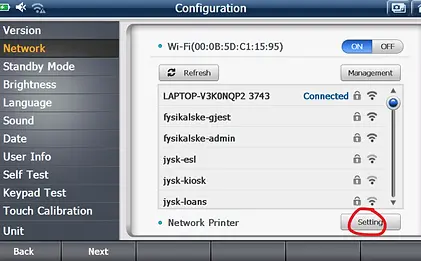
Trykk på "Configuration" (tannhjul), deretter "Network", og ser til at G-Scan 2 er koblet til riktig nettverk.
-
Trykk på "Setting" under "Network Printer".

-
Inne på Network Printer trykker du "Search". Når det dukker opp en IP adresse i listen, trykker du på den og deretter "Save". Printeren er nå lagret.
-
PC utility kan du nå trykke på "Network Printer Setup". Her kan du velge å lagre en kopi av utskriftene digitalt i en mappe på PC’en. La innstillingene stå på Autoprint, Activate, og velg en mappe der du ønsker at kopier skal legges ved å trykke på "Change Location".
Nå kan du gjøre en prøveutskrift fra G-Scan 2. Trykk på Recorded Data, velg et dokument du ønsker å skrive ut og trykk "Run". Trykk så fotoikonet oppe til høyre, deretter skriverikonet. Nå vil dokumentet bli sendt til din skriver, samt. en kopi bli lagret i mappen du valgte tidligere.